
以前の記事では、LINEのプロフィール画像(アイコン)の設定方法を紹介しました。
↓こちらから↓
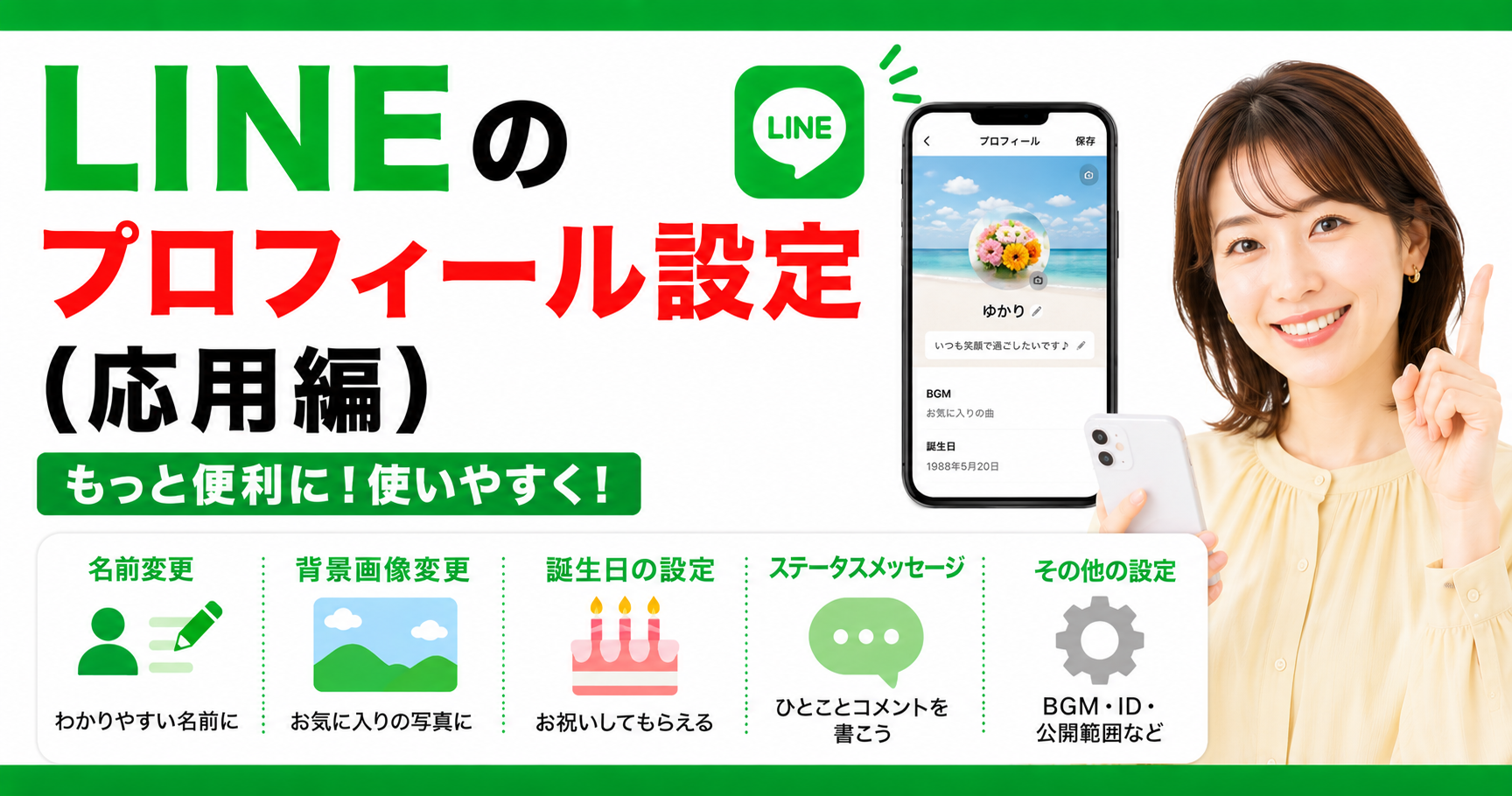
LINEでは、プロフィール画像以外にも、
- 名前変更
- 背景画像変更
- 誕生日設定
- ステータスメッセージ
など、さまざまな設定ができます。
プロフィールを整えると、
- 友だちにわかりやすくなる
- 家族が見つけやすい
- 自分らしいLINEにできる
というメリットがあります。
今回は、LINEプロフィール設定の応用編として、便利な設定方法を初心者向けにわかりやすく解説します。
① 名前を変更する方法
初期に設定した名前から変更することが可能です。
お孫さんがわかりやすいように、「おじいちゃん」「ばーば」への変更や、フルネームからニックネームへの変更なども可能です。
1.1 ホームを押す
画面左下の「ホーム」を押します
1.2 上段の自分の名前もしくは写真を押す
人から見えている自分のプロフィール画面が開きます
1.3 右上の歯車マークを押す
プロフィール設定画面が開きます
1.4 表示名をクリック
相手に表示させたい名前を入力します 最大20文字まで可能
例
・家族にわかりやすい名前
・ニックネーム
・ひらがなに変更 など
1.5 右上の×をクリック
名前の変更が完了です
➁背景画像の変更
お気に入りの写真をプロフィール画面に「背景」として設定することが可能です。
プロフィール画面の後ろに表示される画像です。
2.1 プロフィール設定画面を開く
名前変更手順と同じです
2.2 背景を一度クリック
背景画像の何もボタンがない部分をクリックします
2.3 右上の「編集」ボタンをクリック
今写真を撮るか、すでにスマホで撮影した写真を設定するかを選べます
2.4 写真を選択
背景に設定したい写真をクリック
画像が表示されたら、右下の「次へ」をクリック
2.5 写真をカスタマイズ
写真内に文字を入れたり、カラーの変更が可能です
スキップすることも可能
右下の「完了」をクリック
背景画像におすすめの写真
おすすめは、
- 家族写真
- ペット
- 花
- 風景
- 趣味の写真
など。
ただし、個人情報が写りすぎないよう注意しましょう。
③誕生日を設定する方法
LNEでは誕生日を設定することも可能です
登録しておくと、誕生日数字前~当日にお友だちへ表示され、メッセージやLINEギフトを受け取れることもあります
ぜひ登録しておきましょう
3.1 プロフィール設定画面を開く
名前変更手順と同じです
3.2 画面中段の「誕生日」を選択
生年月日が間違っていないか確認
3.3 「誕生日を表示する」がオンになっているか確認
右側のスイッチが「緑」になっていたらオンです
ここがオフ(グレー)だと、おともだちに誕生日が表示されません
誕生日を設定するメリット
- 友だちにお祝いしてもらいやすい
- 家族が覚えやすい
- LINE演出が表示されることがある
などがあります。
まとめ
プロフィール画像や名前を変更することで、LINEをもっと楽しみましょう!
ちょっとしたおやつに 小袋タイプのアーモンド小魚!


コメント