「スマホの画面が暗くて見づらい…」
「外に出ると画面が見えない」
「文字が読みにくい」
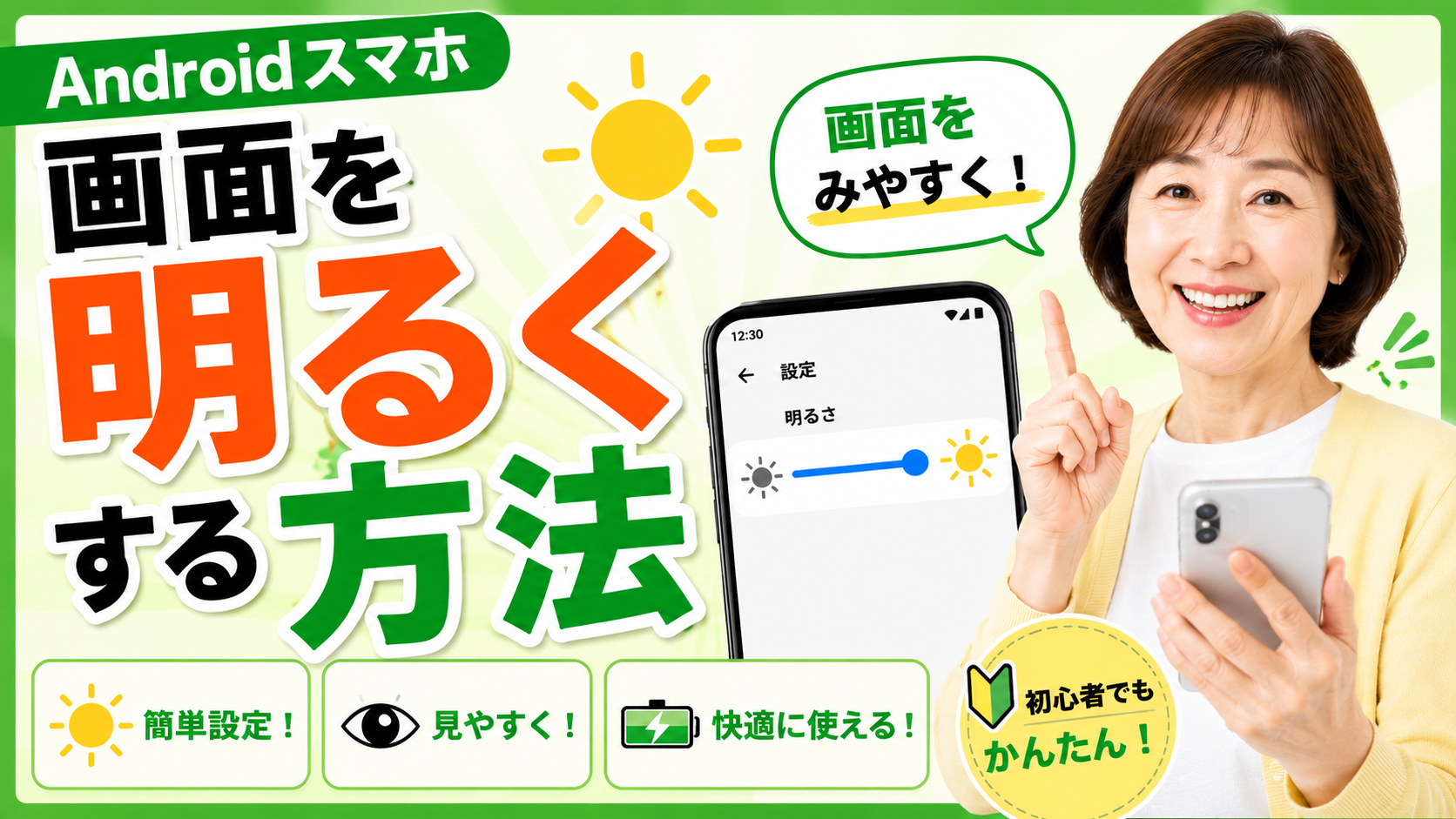
そんなときは、スマホの画面の明るさを調整してみましょう。
Androidスマホでは、簡単に画面を明るくできます。
今回は、
- 画面を明るくする方法
- 自動調整の設定
- 明るくならないときの対処法
を初心者向けにわかりやすく解説します。
画面が暗い原因は?
スマホの画面が暗いのは、
- 明るさ設定が低い
- 自動調整機能が働いている
- バッテリー節約モード
などが原因の場合があります。
一番簡単な明るさ変更方法
まずはこの方法を試してみましょう。
① 画面の上から下へスワイプ
スマホ画面の上端から下へ指を滑らせます。
すると、
- Wi-Fi
- Bluetooth
- ライト
などのボタンが表示されます。
② 明るさバーを探す
太陽のマークが付いたバーがあります。
③ バーを右へ動かす
右へ動かすほど明るくなります。
これで完了です。
設定画面から変更する方法
機種によってはこちらも使えます。
① 「設定」を開く
歯車マークです。
② 「ディスプレイ」を押す
機種によっては
- 画面
- 画面設定
の場合もあります。
③ 「明るさレベル」を押す
④ 好みの明るさに調整
バーを動かして調整します。
自動調整機能とは?
Androidには、
周囲の明るさに合わせて自動調整する機能
があります。
自動調整をONにする方法
① 設定
↓
② ディスプレイ
↓
③ 「明るさの自動調整」
をONにします。
自動調整のメリット
- 屋外では明るくなる
- 室内ではまぶしすぎない
- 電池を節約できる
というメリットがあります。
明るくならないときは?
省電力モードを確認
バッテリー節約モードでは、画面が暗くなることがあります。
スマホを再起動する
一時的な不具合なら改善することがあります。
保護フィルムが原因の場合も
のぞき見防止フィルムを使っていると、
画面が暗く見えることがあります。
明るくしすぎるとどうなる?
画面を最大まで明るくすると、
- 電池の減りが早くなる
- 目が疲れる
ことがあります。
🍉暑い夏の必需品


コメント